iklan

Showing posts with label photoshop. Show all posts
Illustrator, dan InDesign
Manipulasi Foto dengan Efek Cahaya dan Objek Abstrak 3 Dimensi.

Illustrator, dan InDesign Manipulasi Foto dengan Efek Cahaya dan Objek Abstrak 3 Dimensi.

Illustrator, dan InDesign
Manipulasi Foto dengan Efek Cahaya dan Objek Abstrak 3 Dimensi.

Dalam tutorial ini, kita akan mencoba memanipulasi foto dengan menambahkan efek cahaya dan objek 3D. Untuk tujuan ini, kita akan bereksperimen dengan blending mode layer, menggabungkan stock abstrak 3 dimensi, dan melakukan proses transformasi. Saya juga akan memperlihatkan teknik seleksi mengkombinasikan tool pen dan Channel Alpha.

[hr]

Preview
Sebelum memulai tutorial ini, silakan lihat terlebih dahulu hasil akhir yang akan kita peroleh.

[hr]

Detail Tutorial
Tingkat Kesulitan: Menengah, Mahir
Program yang Digunakan: Adobe Photoshop
Materi Yang Dipelajari: Proses Transformasi, Penggunaan Layer Mask, Eksperimen Blending Mode
Lama Pengerjaan: 1 jam
[hr]

Resource yang Dibutuhkan
Untuk mengikuti tutorial ini, silakan ambil terlebih dahulu resource berikut:

Penari dari b-e-c-k-y-stock
3D Abstract Renders Vol1 dari WeGraphics
3D Abstract Renders Vol2 dari WeGraphics
Tekstur Beton dari VandelayPremier
Set Nebula dari kire1987
Set Objek Abstrak 3D dari eddy-pochy
Bola Emas dari Stock Exchange
[hr]

Tutorial
Langkah 1: Menyeleksi Model
Langkah pertama kita adalah memisahkan model dari latarnya. Saya biasanya melakukan proses ini secara manual menggunakan tool pen. Mulai dengan membuat path baru mengelilingi bagian luar model yang akan kita ambil. Bagian badan model sangat mudah diambil menggunakan metode ini, namun helai rambutnya akan sulit. Untuk saat ini lupakan bagian itu, kita akan mengurusnya nanti.

Langkah 2
Buat path tambahan untuk melubangi model. Di baris pilihan, pilih mode Subtract.

Langkah 3
Tekan Ctrl + Enter untuk mengubah path menjadi seleksi. Di panel Layers, klik ganda Background untuk mengubahnya menjadi seleksi. Tekan Ctrl + Shift + J untuk memindahkan model ke layer baru.

Langkah 4: Menyeleksi Rambut
Ambil layer yang masih menyisakan rambut si model. Hapus bagian yang tidak dibutuhkan.

Langkah 5
Amati setiap channel. Cari channel dengan kontras rambut dan latar paling tinggi. Dalam kasus ini, ternyata Channel Red pemenangnya. Duplikasi channel Red dengan menggesernya ke atas ikon New Alpha Channel.

Langkah 6
Tekan Ctrl + I untuk membalik warna channel. Gunakan tool dodge dan burn untuk meningkatkan kontras Channel.

Langkah 7
Area yang tidak dibutuhkan –seperti sisi luar tangan– bisa langsung dibuang dengan cara melukisnya dengan hitam.

Langkah 8
Tahan Ctrl lalu klik Channel Red Copy untuk mengubahnya ke seleksi.Aktifkan kembali channel RGB, tekan Ctrl + J untuk memindahkan rambut ke layer baru. Seleksi layer rambut dan si model lalu tekan Ctrl + E untuk menggabungkan keduanya.

Langkah 9
Buat layer baru dan simpan di atas model. Ubah layer menjadi Clipping Mask dengan menekan Ctrl + Alt + G. Lukis hitam di bagian-bagian yang kuning karena pengaruh dari latar yang lama.

Langkah 10: Dodge dan Burn
Alt-klik ikon New Layer. Aktifkan Use Previous Layer to Create Clipping Mask. Pilih Blend mode: Overlay dan aktifkan Fill with Overlay-neutral color.

Langkah 11
Lukis dengan tool burn untuk menggelapkan dan tool dodge untuk menerangkan. Lakukan terus proses ini hingga kontras gambar meningkat. Di bawah Anda bisa melihat perbandingan sebelum dan setelah proses dodge dan burn.

Di bawah adalah layer yang dihasilkan. Area terang akan menerangkan gambar di bawahnya, begitu juga untuk area gelap. Area abu-abu (50% Grey) tidak akan mempengaruhi gambar.

Langkah 12: Mempersiapkan Latar
Buat file baru dan isi latar dengan warna abu-abu. Ambil tekstur beton. Lakukan transformasi (Ctrl + T), Ctrl + Shift + Alt-drag pojok bawah untuk menghasilkan perspektif lantai.

Langkah 13
Tambahkan lagi tekstur beton untuk dinding.

Langkah 15: Manambahkan Model
Ambil model dan simpan di tengah-tengah kanvas. Beri Layer Style Outer Glow dengan warna ungu.

Model akan memiliki sedikit kilauan ungu di sekelilingnya.

Langkah 16
Naikkan kontras model dengan memberiny

Cara membuat teks bergaya mosaic dengan photoshop

Cara membuat teks bergaya mosaic dengan photoshop

Mosaic merupakan seni membuat gambar dengan potongan kecil dari kaca berwarna, batu dan bahan lainnya sehingga membentuk suatu objek tertentu. Seni mosaic ini sudah cukup lama ada yaitu sejak 3-SM. Pada tutorial ini, kita akan mencoba membuat sebuah efek teks bergaya mosaic dengan ditambah beberapa efek layer style di-photoshop. Bagi kamu yang ingin melihat versi dalam foto (bukan teks) bisa kamu lihat di postingan membuat efek mosaic pada foto

Ini merupakan artikel ke-3 juga pada kategory manipulasi teks setelah sebelumnya saya pernah membahas membuat efek teks lolipop. Jika anda ingin juga membuat beberapa artikel untuk dipostingkan disini, bisa dengan mengcontact saya.

PREVIEW DESAIN

Tutorial ini dibuat dengan beberapa langkah yang mudah, sehingga menghasilkan gambar seperti berikut ini.
Cara membuat teks bergaya mosaic

Detail tutorial

  • Tingkat kesulitan : Pemula
  • Software yang digunakan : Adobe Photoshop
  • Materi yang dipelajari : Membuat teks dengan mosaic, Layer style dan Clipping mask
  • Lama pembuatan : 15 Menit

Tutorial

Langkah 1 : Persiapan awal dan membuat background

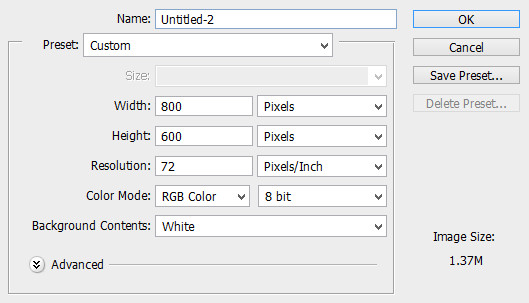
Buat kanvas kerja baru dimenu File > New, isikan width 800px dan Height 600px dengan Resolution 72 Pixels/Inch.
kanvas kerja baru
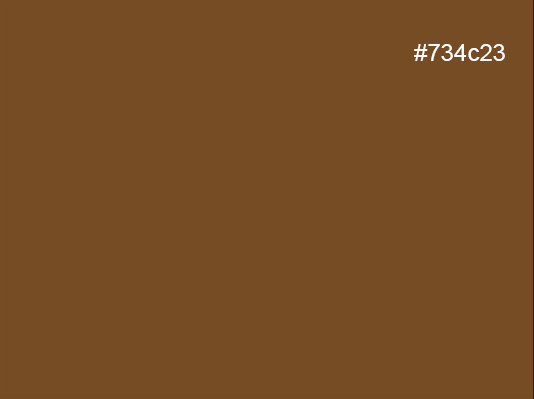
Ubah warna foreground menjadi #734c23 dan tekan Alt + Backspace pada keyboard untuk membuat kanvas menjadi lebih berwarna coklat.
Ubah warna foreground
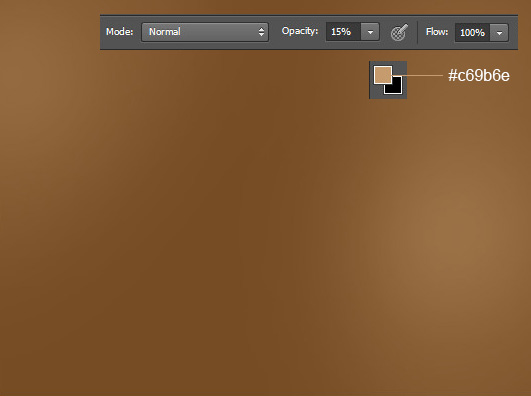
Buat layer baru dengan menekan Ctrl + Shift + N dan beri nama Background Light lalu tekan OK. Dengan warna #c69b6e brush lembut beberapa bagian background secara manual. Pastikan brush lembut dengan hardness 0 dan opacity 15%.
 brush lembut beberapa bagian background
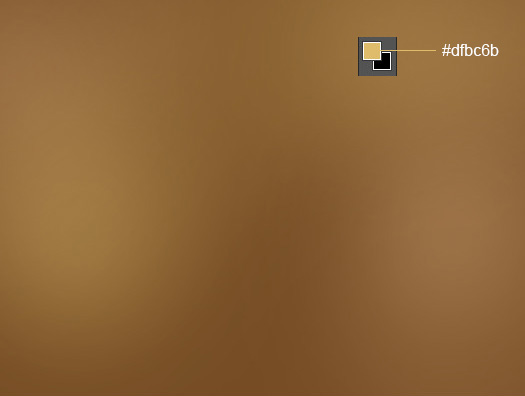
Ubah warna foreground menjadi #dfbc6b. Buat kembali layer baru dengan nama Background Light 2 dan brush lembut untuk kembali membuat cahaya secara manual.
membuat cahaya secara manual
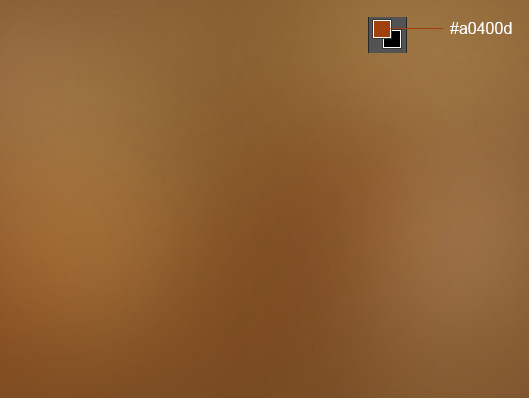
Buat layer baru lagi dengan nama Background Light 3 dan brush lembut dengan warna #a0400d.
brush lembut dengan warna #a0400d

Langkah 2 : Menambahkan teks

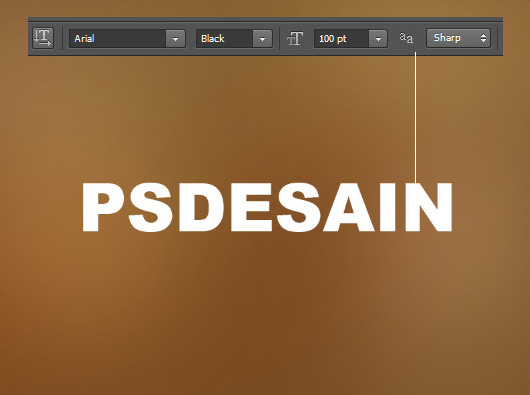
Pilih type tool pada toolbox photoshop. Atur font menjadi Arial Black dengan ukuran 100 pt berwarna putih dan tulis teks yang Anda inginkan.
tulis teks

Langkah 3 : Membuat teks bergaya mosaic

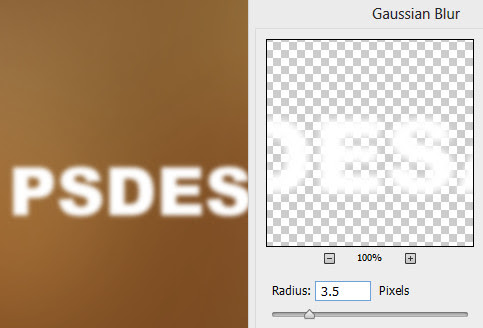
Setelah membuat teks, sekarang kita akan menjadikannya bergaya mosaic. Pilih Filter > Blur > Gaussian Blur dan atur Radius sebesar 3.5 pixels.
menjadikannya bergaya mosaic
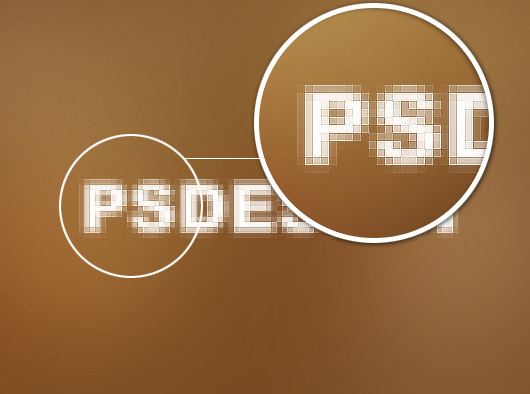
Lanjut dengan kembali memilih Filter > Pixelate > Mosaic dan atur Cell Size menjadi 8 Square.
 Filter > Pixelate > Mosaic
Lanjut lagi dengan menajamkan efek Mosaic tersebut dengan Filter > Sharpen > Sharpen.
menajamkan efek Mosaic
Tekan Ctrl + F pada keyboard untuk melakukan hal yang sama (Sharpen) sehingga lebih tajam dan teks lebih terlihat.
Menajamkan warna

Langkah 4 : Menambah gradasi warna

Sekarang kita akan mencoba mengubah warna teks menjadi lebih bagus dengan warna-warna gradasi. Buat layer baru diatas teks dan pilih gradient tool pada toolbox photoshop, pilih warna transparent rainbow dan buat rainbow seperti berikut.
 buat rainbow seperti berikut
Ubah warna gradasi rainbow tersebut menjadi clipping mask dimenu Layer > Create clipping mask sehingga warna-warna rainbow tersebut hanya berefek pada teksnya saja.
Create clipping mask
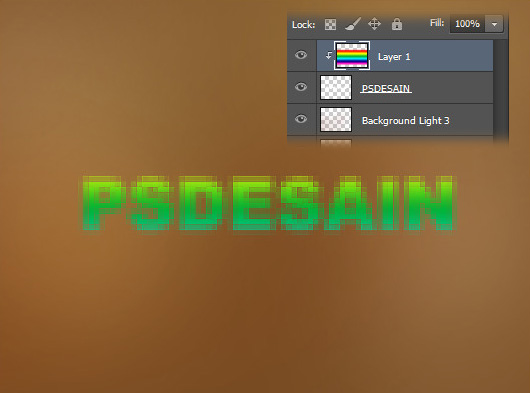
Masih dilayer Gradasi rainbow, turunkan untuk memperoleh warna yang menarik dengan tool move.

Langkah 5 : Membuat texture

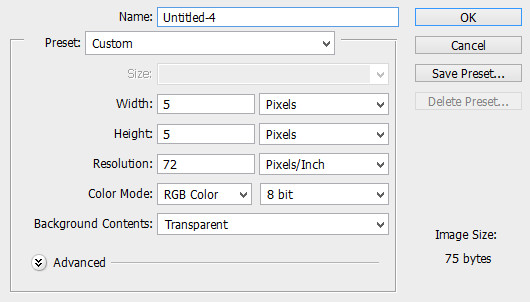
Kita akan menambahkan lagi efek pada teks tersebut. Pertama kita akan membuat texture secara manual. Buat kanvas kerja baru dimenu file > new, isikan width dan height sebesar 5 pixel dengan background transparent seperti pada gambar berikut.
Membuat texture
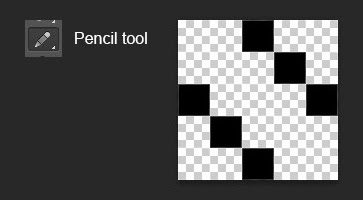
Pilih pencil tool pada toolbox, perbesar ukuran kanvas dan buat titik-titik hitam dengan pencil tool berukuran 1px. Hasilnya buat dengan rapi seperti berikut.
pencil tool berukuran 1px
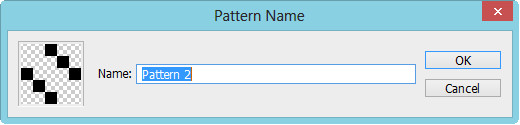
Buat menjadi teksture dimenu edit > Define Pattern.
edit > Define Pattern.

Langkah 6 : Menambah layer style

Pilih layer teks PSDESAIN dan beri layer style dengan memilih Layer > Layer style > Bevel & Emboss. Lalu setting seperti berikut.
Menambah layer style
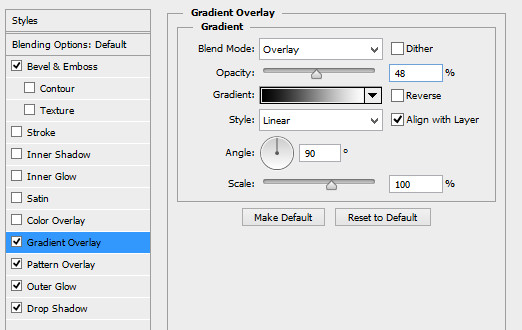
Centang Gradient Overlay dan beri efek seperti berikut.
Gradient Overlay dan beri efek seperti berikut
Pilih pattern overlay dan pastikan anda memilih pattern yang baru saja kita buat.
pattern overlay
Pilih outer glow agar menyatu dengan background.
outer glow
Dan drop shadow untuk membuat bayangan teks.
drop shadow
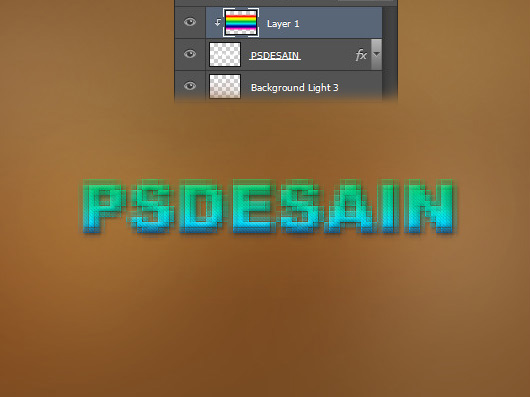
Tekan OK untuk mengakhiri dan berikut hasil desain yang kita buat.
Cara membuat teks bergaya mosaic
Untuk mengganti warnanya, pilih layer rainbow dan move keatas atau kebawah dengan terlebih dahulu memilih move tool dan diikuti dengan keyboard atas atau bawah.
Teks efek dengan photoshop
Membuat efek teks dengan photoshop

Menambahkan teks transparent pada foto dengan photoshop

Menambahkan teks transparent pada foto dengan photoshop

Penempatan teks yang tepat pada gambar dapat memperindah dan memperjelas pesan yang disampaikan pada sebuah gambar. Tentu saja teks pendukung yang ditambah pada gambar itu harus jelas dan nyaman dipandang mata. Seperti pada tutorial ini, kita akan belajar bagaimana membuat sebuah teks bergaya transparent dan menempatkannya pada foto.

Hasil akhir dari tutorial mengolah teks ini adalah untuk membuat tanda pada foto atau sebagai copyright sebuah gambar menggunakan teks yang dapat kamu ubah-ubah dengan mudah. Pastikan kamu pernah membaca tutorial photoshop saya dalam bentuk ebook yang saya bahas diartikel Membuat pas photo dengan photoshop.
Lanjutkan baca tutorial ini dengan terlebih dahulu melihat hasil desain yang akan kita hasilkan pada tutorial ini.

PREVIEW DESAIN

Kota Lhokseumawe
Propinsi Aceh

Detail tutorial

  • Tingkat kesulitan : Pemula
  • Software yang digunakan : Adobe Photoshop
  • Materi yang dipelajari : Type tool, Blending option
  • Lama pembuatan : 15 Menit


Langkah 1 : Mempersiapkan gambar

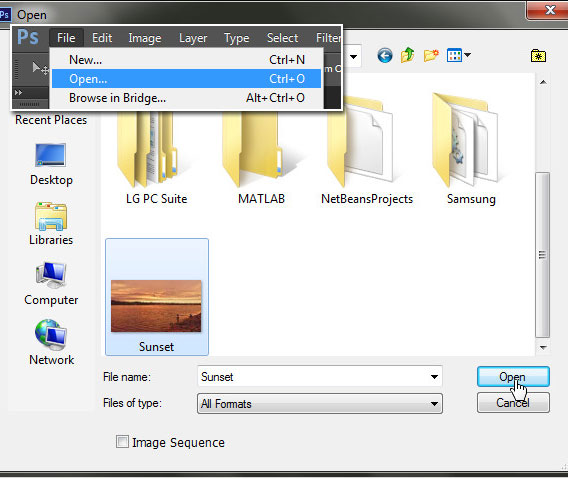
Buka foto yang ingin kamu tambahkan teks dengan membuka photoshop terlebih dahulu dan pilih menu file > open. Pada window yang muncul, cari foto kamu dan akhiri dengan open.
Membuka foto

Langkah 2 : Membuat background teks

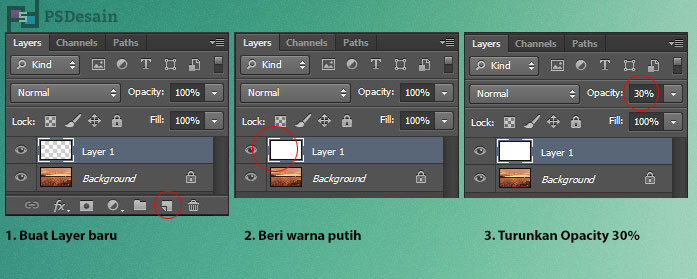
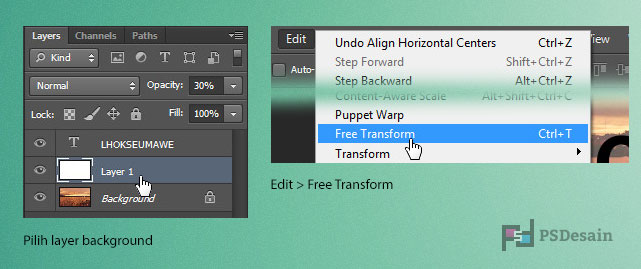
Langkah selanjutnya adalah kita akan membuat background untuk teks sebagai penguat tampilan teks. Buat file baru dengan membuka window layer pallete (F7) lalu klik “Create new layer”.
Setelah layer baru terbuat isikan dengan warna putih dengan menekan D pada keyboard sekali untuk mereset warna foreground dan background lalu tekan Alt + Backspace untuk mengisi layer dengan warna putih sehingga sekarang keseluruhan foto berwarna putih.
Turunkan opacity sebesar 30% agar background putih lebih transparent. Berikut gambar illustrasinya.
Membuat background teks

Langkah 3 : Menambahkan teks

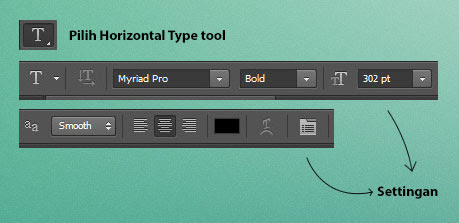
Untuk menambahkan teks, pilih Horizontal type tool pada toolbox photoshop dan setting option type tool pada bagian atas seperti gambar dibawah.
Horizontal type tool
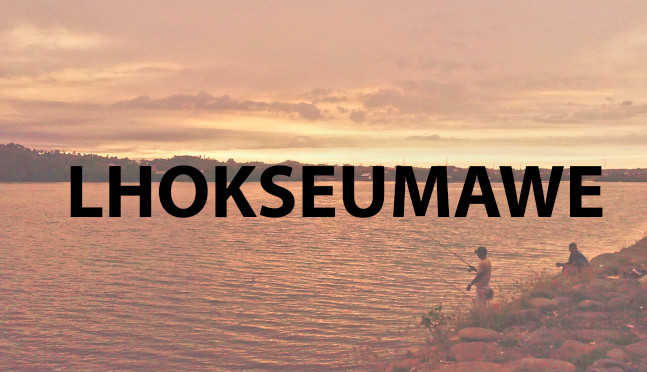
Ketikkan teks seperti contoh saya ini adalah nama kota “Lhokseumawe” tepat ditengah kanvas. Untuk warna teks kamu bebas memilihnya karena nanti tidak berpengaruh pada hasil akhir.
Lhokseumawe
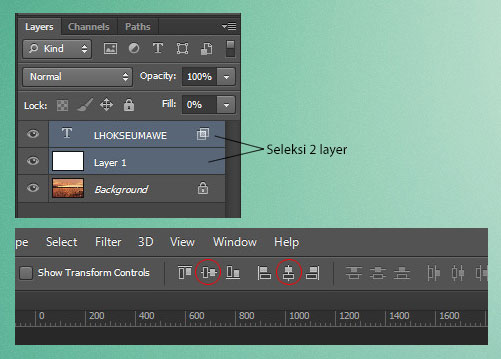
Agar tepat berada ditengah kanvas kerja, teks harus kita align kan dengan cara tekan CTRL pada keyboard lalu pilih dua layer (Lhokseumawe dan Layer 1) seperti gambar dibawah. Pilih move tool pada toolbox photoshop dan klik pada masing-masing Align vertical centers dan Align horizontal centers sehingga posisi teks tepat berada ditengah.
Layer yang dipilih

Langkah 4 : Memberi efek teks transparent

Pilih “Layer 1” yang berwarna putih pada layer pallete, lalu klik edit > Free transform.
Transform layer
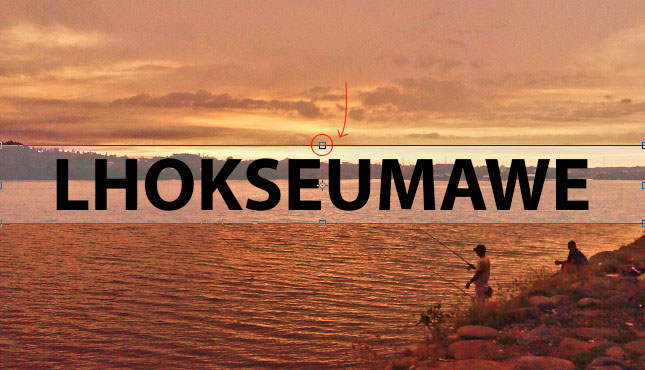
Lalu tarik titik atas kebawah secara bersamaan dengan menekan tombol ALT pada keyboard sehingga membentuk background seperti gambar berikut.
Tarik titik background
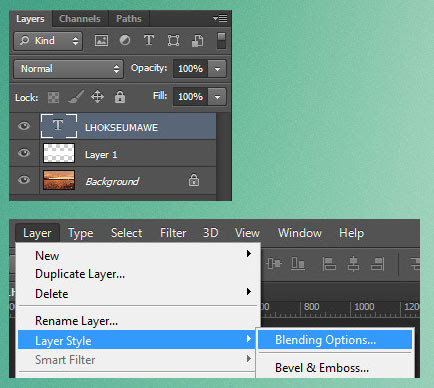
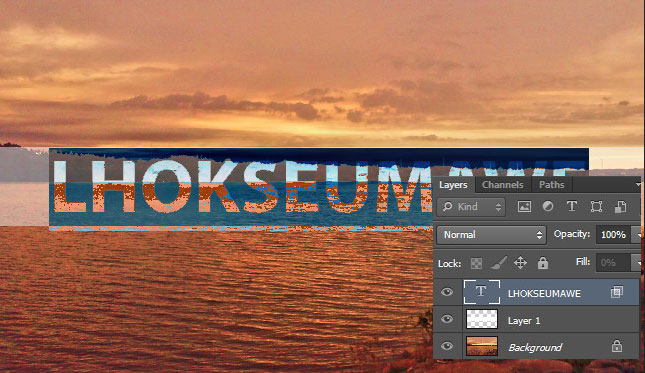
Silahkan bertanya dikotak komentar jika ada bagian yang kurang jelas. Selanjutnya pilih layer teks dan beri efek di Layer > Layer Style > Blending Options.
Layer > Layer Style > Blending Options
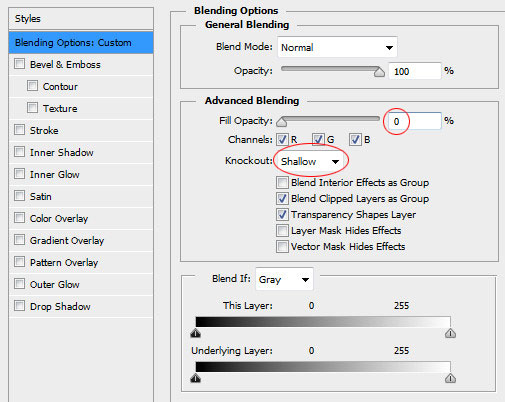
Pada window yang muncul, ubah Fill opacity menjadi 0% sehingga teks akan tampak hilang. Lalu Knockout menjadi Shallow.
Blending Options
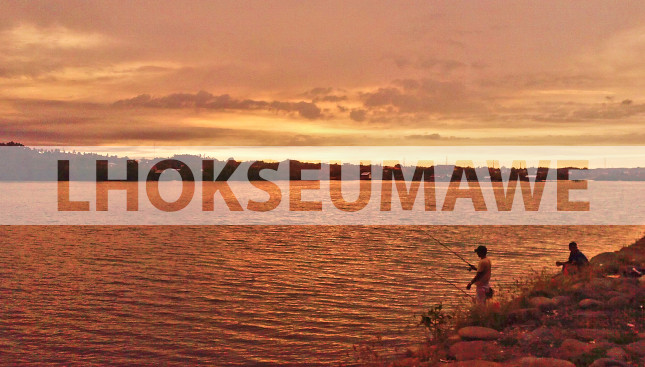
Berikut tampilan gambar hasil tutorial manipulasi teks pada artikel ini.
Kota Lhokseumawe
Lantas bagaimana jika ingin mengubah teksnya?

Langkah 5 : Mengubah teks

Yang menarik pada tutorial ini adalah kita dapat mengubah teks sesuai keperluan. Jadi kamu tidak perlu repot-repot untuk membuatnya dari awal. Untuk mengubah teks kamu cukup klik 2x pada icon “T” pada layer LHOKSEUMAWE sehingga Tulisan Lhokseumawe akan terseleksi.
Seleksi teks
Ganti teks menjadi ACEH dan akhiri dengan Ctrl + Enter.
Aceh
Nah selanjutnya adalah bagaimana cara memindahkan teks ini baik ke atas maupun kebawah??

Langkah 6 : Menentukan posisi teks

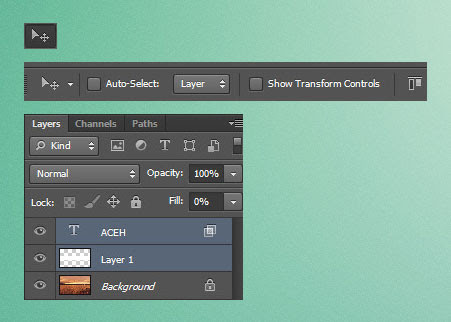
Pilih move tool pada toolbox photoshop disamping kiri. Lalu setting dibagaian atas dengan menghilangkan centangan Auto-Select dan Show transform controls dan dengan bantukan tombol Ctrl pada keyboard seleksi 2 layer (Aceh dan Layer 1) sehingga pada layer pallete kedua layer ini akan terseleksi.
Move option dan layer pallete
Masih dengan move tool, tarik teks kebawah atau keatas sehingga tampilannya akan lebih menarik.
Propinsi Aceh
Kamu juga bisa mendownload hasil akhir tutorial ini pada tombol download dibawah.

Download file .psd

Punya android cuman untuk main game? wah sayang sekali kalo Android mahalmu hanya dipake buat main game dan chatting, mending dapatin uang jajan tambahan, info lengkap cek blog saya disini atau bagi kamu yang suka menulis dan ingin menulis tutorial disini, silahkan cek halaman ini.

Cara membuat efek teks lampu dengan photoshop

Cara membuat efek teks lampu dengan photoshop

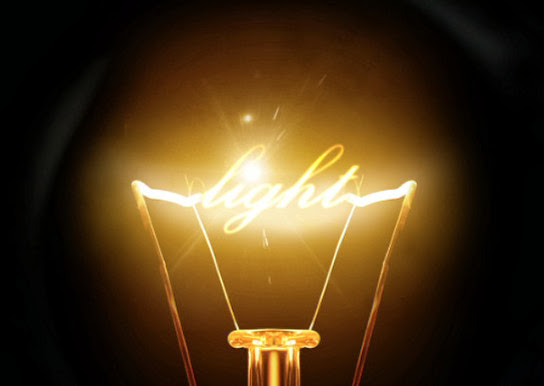
Bagaimana sih cara membuat efek teks lampu yang menyatu dengan bola lampu? pada tutorial ini kita akan belajar cara membuatnya dengan menggunakan kekuatan dari Blend modes pada panel layer.

Salah satu blend mode yang paling penting membuat teks efek ini adalah Color dodge, efek teks ini sangat mudah kita buat dengan hanya mengandalkan pengetahuan dasar tool-tool yang ada pada photoshop. Beberapa waktu yang lalu saya juga pernah membuat tutorial membuat efek teks lipatan, silahkan baca untuk menambah pengetahuan manipulasi teks kamu.

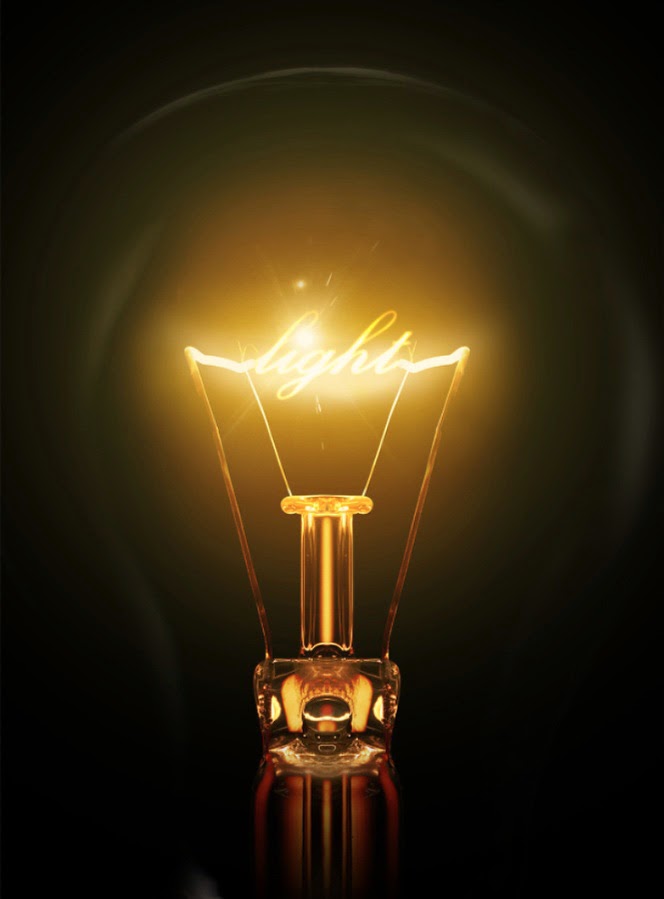
Preview Desain

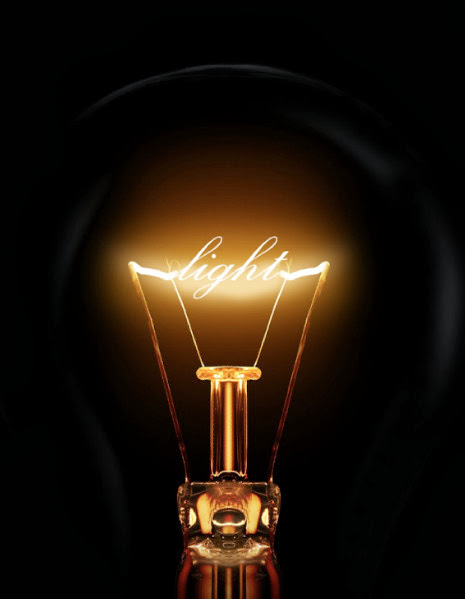
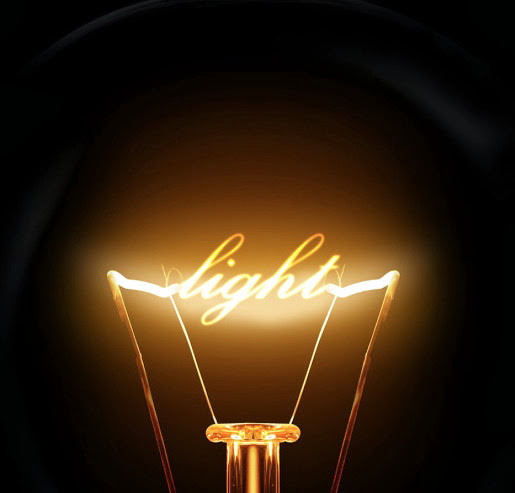
Dibawah ini adalah gambar desain yang akan kita buat.
efek teks lampu

Detail tutorial

  • Tingkat kesulitan : Pemula
  • Software yang digunakan : Adobe Photoshop CS 6 (bisa semua versi)
  • Materi yang dipelajari :
  • Lama pembuatan : 20 Menit

Resource

Tutorial Photoshop

Langkah 1 : Membuat lembar kerja baru

Buka photoshop yang telah terinstall pada komputer kamu. Lalu buat document baru dengan menekan Ctrl + N atau File > New dan buat lembar kerja yang cukup besar dan isikan dengan warna hitam.
black

Langkah 2 : Menambah bola lampu

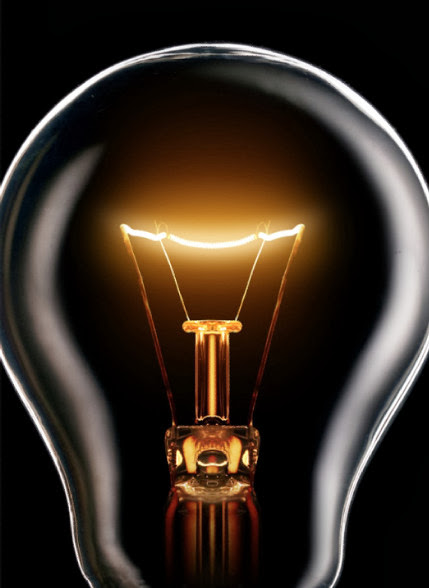
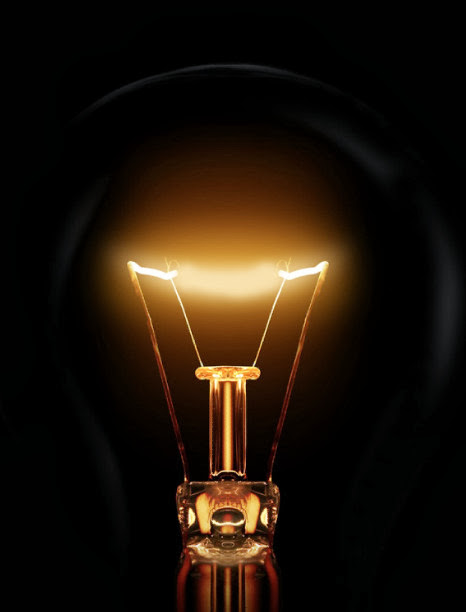
Agar efek teks ini lebih realistik mari kita menambah sebuah foto bola lampu yang telah saya sediakan dibagian resource. Buka foto tersebut dan tarik ke lembar kerja yang telah kita buat pada langkah 1.
menambah bola lampu
Jika terlalu besar, perkecil sedikit gambar lampu tersebut. Caranya dengan memilih Edit > Free transform lalu tarik titik-titik diujung lampu.

Langkah 3 : Menghilangkan sedikit bagian lampu

Pilih menu Layer > Layer Mask > Reveal All untuk menambah mask pada layer bola lampu lalu pilih Brush tool pada toolbox dan buat brush lembut dengan warna foreground hitam. Lalu brush bagian samping-samping lampu seperti gambar berikut.
Menghilangkan bagian lampu

Langkah 4 : Menghapus kawat pijar

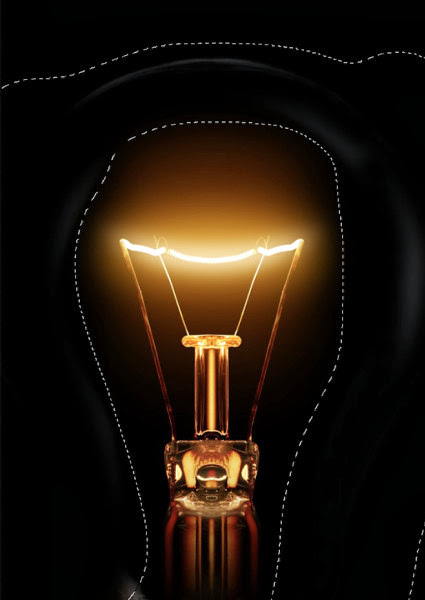
Sekarang kita akan menghapus kawat pijar yang ada pada lampu tersebut. Buat layer baru diatas layer lampu pada panel layer. Pilih Eyedropper Tool pada toolbox photoshop dan seleksi warna orange yang ada pada sekitaran kawat pijar lalu pilih brush tool dengan brush lembut (hardness 0%) untuk menghilangkan kawat pijar yang akan kita gantikan dengan teks nanti.
Menghapus kawat pijar

Langkah 5 : Menambahkan teks

Setelah kawat pijar terhapus, kita akan menambahkan teks. Pilih Horizontal Type Tool dan ketik “light” dengan font yang telah saya sediakan pada kolom resource.
Buat folder baru pada panel layer dan ubah blend mode folder tersebut menjadi Color Dodge. Masukkan layer teks yang telah kita buat kedalam folder tersebut.
Menambah teks pada photoshop
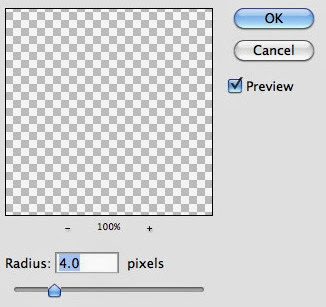
Pilih layer teks, lalu pilih menu Filter > Blur > Gaussian Blur. Disini saya memilih 4 pixels Radius untuk memblur sedikit layer teks.
Gaussian blur photoshop
efek teks lampu

Langkah 6 : Menambah efek pada teks

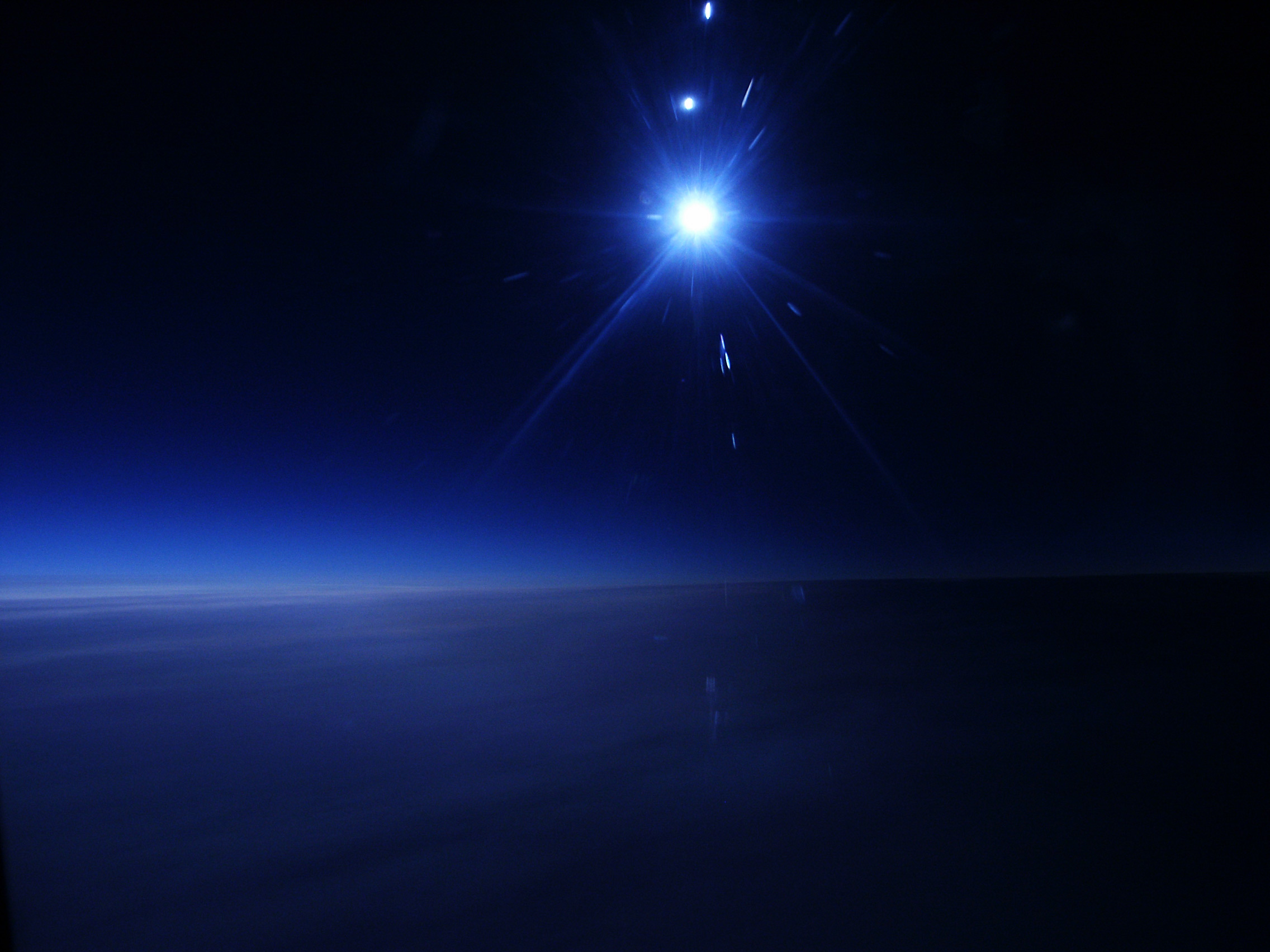
Buka gambar Eclipse yang telah tersedia dibagian resource, lalu masukkan dan tempatkan diatas folder teks yang telah kita buat untuk menambah lens flare asli dari sebuah gambar.
Pilih menu Image > Adjustments > Desaturate untuk membuatnya menjadi hitam putih dan hapus bagian yang tidak penting dengan Erase tool lembut.
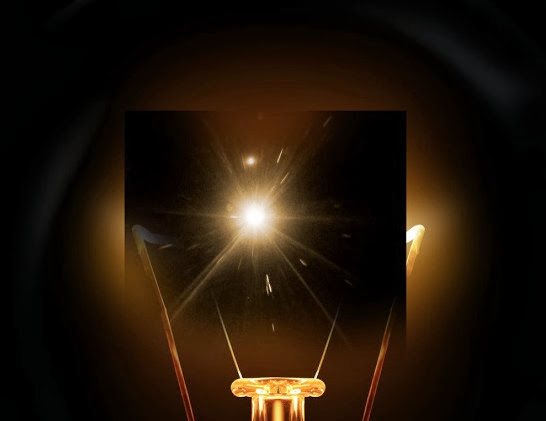
Menambah efek lens flare
Ubah blend mode gambar eclipse tersebut menjadi Screen sehingga warna hitam otomatis akan hilang dan menghasilkan gambar yang bagus seperti berikut.
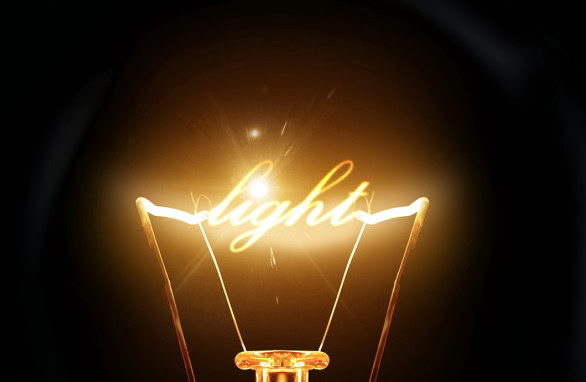
Menambah efek lens flare

Langkah 7 : Menambah efek

Tekan D pada keyboar untuk mengeset warna foreground menjadi hitam dan background menjadi putih. Lalu layer baru dan pilih menu Filter > Render > Clouds sehingga akan terbuat foto clouds hitam putih.
Ubah lagi blend mode layer ini dengan Color Dodge. Buat lagi sebuah folder pada panel layer dan masukkan layer yang telah kita beri efek Render clouds ke folder ini. Lalu ubah Blend mode folder yang berisi layer Clouds menjadi Overlay.
Efek render clouds
Masih pada folder yang sama, buat layer baru (Ctrl + Shift + Alt + N) dan tempatkan dibawah layer Clouds yang barusan telah kita buat. Pilih brush tool dan setting dengan hardness 0%. Buat warna foreground menjadi #f5d38b dan warnai untuk menambah kesan bercahaya pada teks. Ubah juga Blend mode layer ini menjadi Overlay.
Efek render clouds
Buat lagi layer baru diatas semua layer. Pilih brush tool dan setting menjadi brush besar dengan hardness 0% dengan warna putih sebagai foreground. Gambarkan spot putih ditengah-tengah efek teks tersebut lalu pilih Layer > Layers Styles > Color Overlay. Pilih warna menjadi #ffd648 dan Linear Burn agar cahaya lampu lebih kuat.
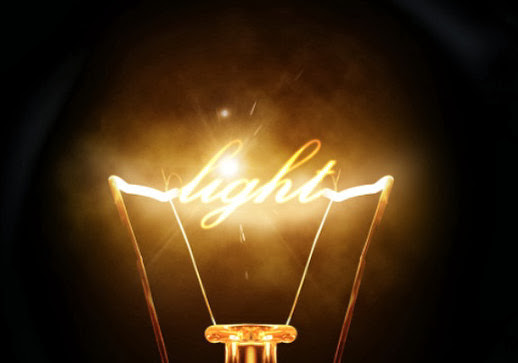
Berikut hasil yang telah kita buat dengan mengikuti tutorial ini.
efek teks lampu
Punya android cuman untuk main game? wah sayang sekali kalo Android mahalmu hanya dipake buat main game dan chatting, mending dapatin uang jajan tambahan, info lengkap cek blog saya disini atau bagi kamu yang suka menulis dan ingin menulis tutorial disini

Kategori

pengunjung

Kategori